記事番号:01023
レコードを登録したあとに、計算フィールドの追加や、計算式を変更した場合、レコードを更新することで、既存レコードに計算結果が反映されます。
次のいずれかの方法でレコードを更新してください。
○レコード詳細画面から、1件ずつレコードを更新する
○CSVファイルの入出力を行い、一括でレコードを更新する
※ 操作前に全レコードをファイルに書き出してバックアップを取得してください。
1.「レコード番号」と任意のフィールド1つをCSVファイルに書き出す
1) レコード一覧画面右上の「オプション」アイコンをクリックし、「ファイルに書き出す」をクリックする
2)「先頭行を項目名にする」にチェックを入れ、「レコード番号」と任意のフィールド1つを書き出す項目に指定する
※ データを更新する範囲を少なくすることで、誤って上書きしてしまうリスクを最小限に抑えられます。
ただし、一括更新のキーとなるレコード番号だけではデータを更新できないため、任意のフィールドも1つ書き出してください。
3) 画面左上の「書き出す」をクリックする
2. 書き出したCSVファイルをアプリに読み込み、一括でレコードを更新する
1) レコード一覧画面右上の「オプション」アイコンをクリックし、「ファイルから読み込む」をクリックする
2)「ファイルを選択」をクリックし、書き出したCSVファイルを選択する
3)「データの形式の指定」で「先頭行をファイルの列名として扱う」にチェックを入れる
4)「読み込み時の処理の指定」を設定する
※「更新キー」を「レコード番号」にした場合、レコード番号が一致するものを上書きします。
5)「データの対応付け」を設定する
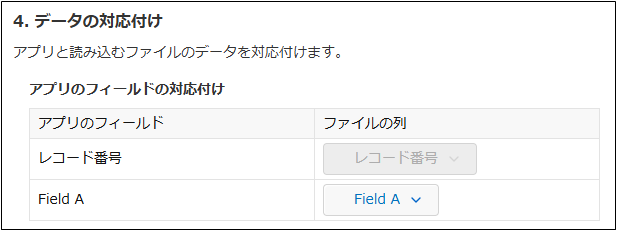
※ 更新するフィールド以外は「(指定しない)」とします。
6)画面右下の「読み込む」をクリックする
※ 更新するフィールド以外は「(指定しない)」とします。
6)画面右下の「読み込む」をクリックする
固定リンクをコピーします
固定リンクがコピーされました